
法规清单页面是用户能够管理其所有外部和内部义务的地方。法规清单的设置是为了最大限度地提高信息和效率。
关键信息
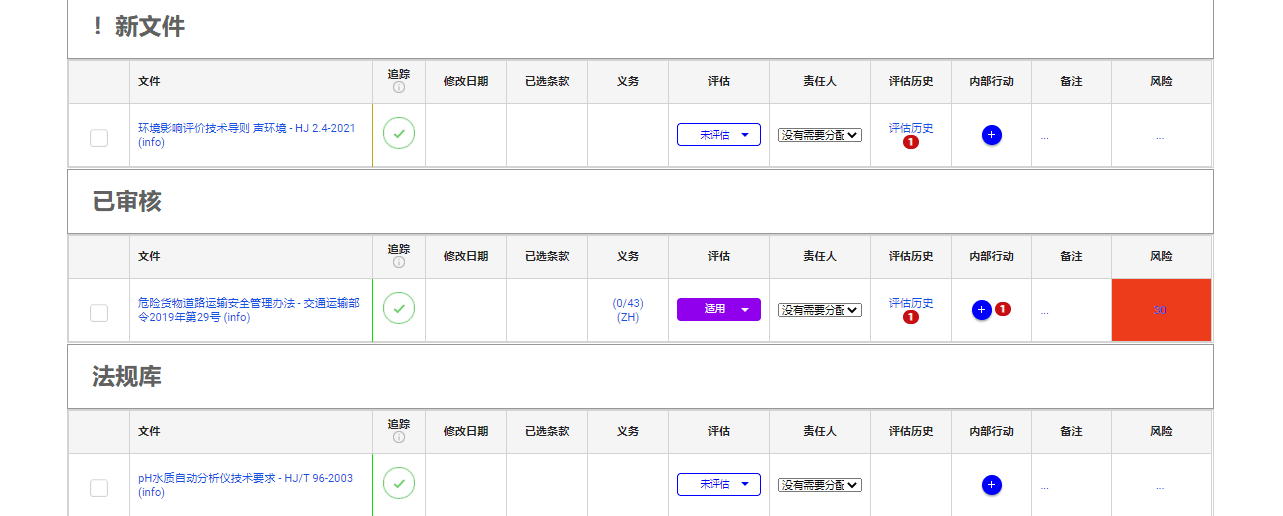
当您打开法规清单,将看到以下信息:
单击蓝色列标题可对 CO 进行排序。单击一次排序,再次单击反转顺序
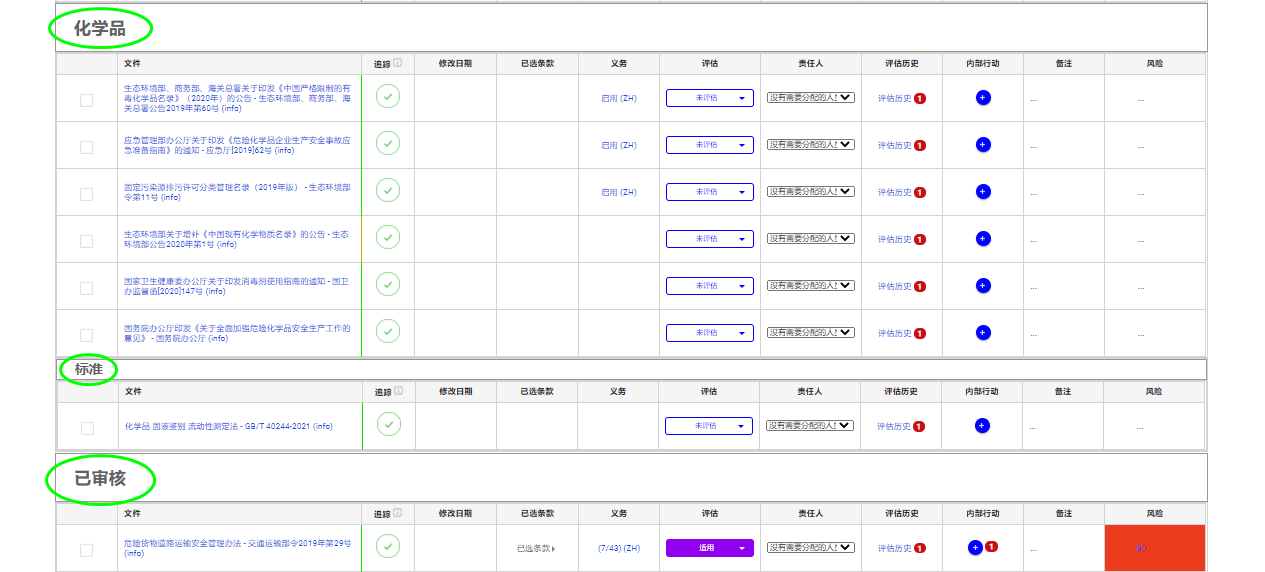
- 分类 – 此列可用于将相关文件分组在一起。默认情况下,所有文件都在“立法”类别中。
- 文件 – 文件标题。单击它,则会跳转到该法规文件的页面。
- 修改日期 – 发布机构对文件进行的最新更改的日期。
- 条款(仅适用于条款级别的法规清单)– 允许您以所选语言查看文件的条款。显示在文件中的义务总数中已评估的义务数量。
- 评估 – 显示团队已分配给文件的状态。
- 责任人 – 负责文件的个人或团体。
- 评估历史 – 每次文件由发布机构更新(外部行动)或由您的团队重新评估的列表。
- 有关评估历史记录中显示内容的更多信息,请参阅法规清单总览部分中的“3.3.23 评估历史记录和外部行动”。
- 内部行动 – 显示与文件关联的内部行动。
- 备注 – 此可选字段允许用户输入有关文件的其他信息。
- 子分类 – 此列可用于将相关文件分组到更大的类别中。 默认情况下,文件未分配任何子类别。
- 自定义列 – 您可以添加到法规清单中的附加文本、日期、风险计算器或用户列。
- 有关自定义列的更多信息,请参阅法规清单总览部分中的“3.3.17 法规清单中的自定义列”。
附加信息
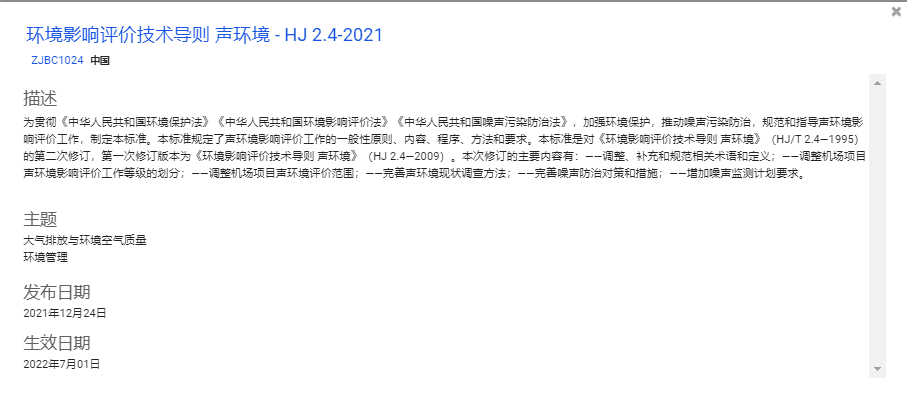
可以通过单击法规清单中任何文件旁边的 (Info) 找到此信息。

- 文件ID – 标识每个文件的唯一代码
- 管辖区域 – 文件有效的地理区域
- 文件描述 – 文件的简单概述
- 主题 – Nimonik专业人员分配的分类,将文件分为特定的EHS领域。
类别
除了上述信息之外,您还可以使用类别和子类别对法规清单内的文件进行分类。
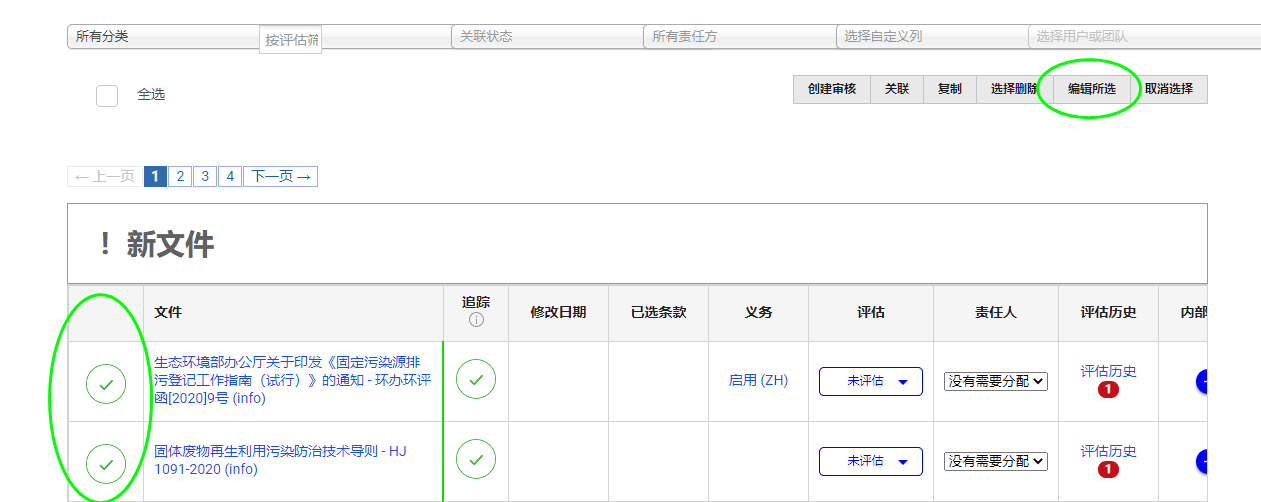
创建一个新类别:
通过单击左侧第一列中相应的复选框来选择将包含在新类别中的文件。
点击“编辑所选”
在生成的模式中,输入您希望在指定字段中创建的类别或子类别的名称。
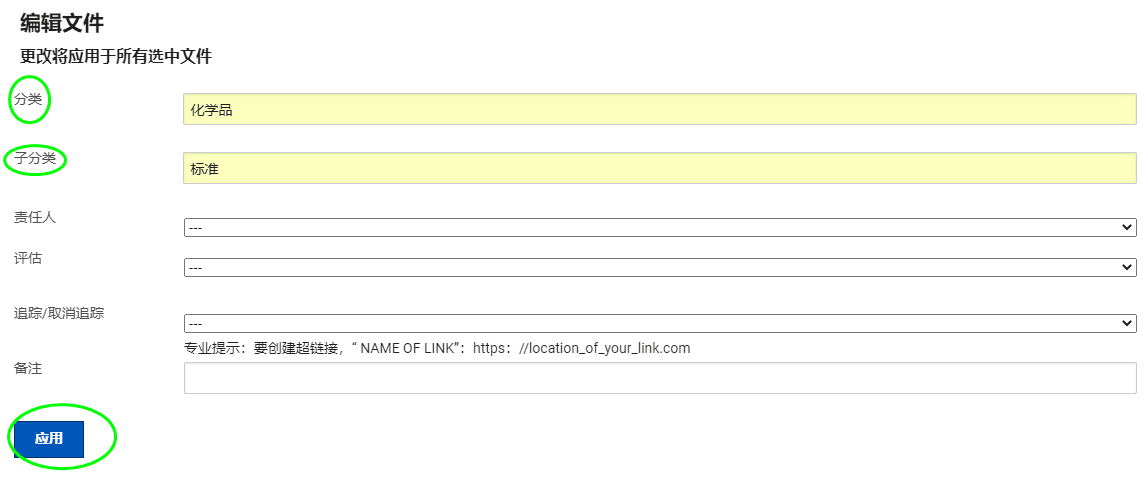
单击“应用”以保存更改。
请注意:
- 为现有类别创建新的子类别,您必须在“类别”字段中输入现有类别的名称。
- 您可以使用上面显示的方法将文件从一个类别移动到另一个类别。
搜索文件
页面顶部的搜索栏允许您搜索法规清单中的文件。
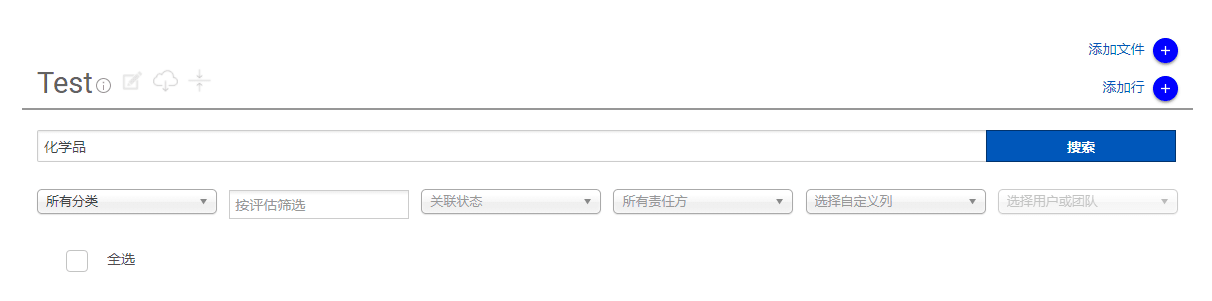
请注意:搜索区分大小写。 在某些情况下,用户可通过搜索标题中的特定单词而不是完整标题来更快地找到他们的文件。
您可以按关键字搜索以查找在其标题或文本中包含此特定单词的所有文件。
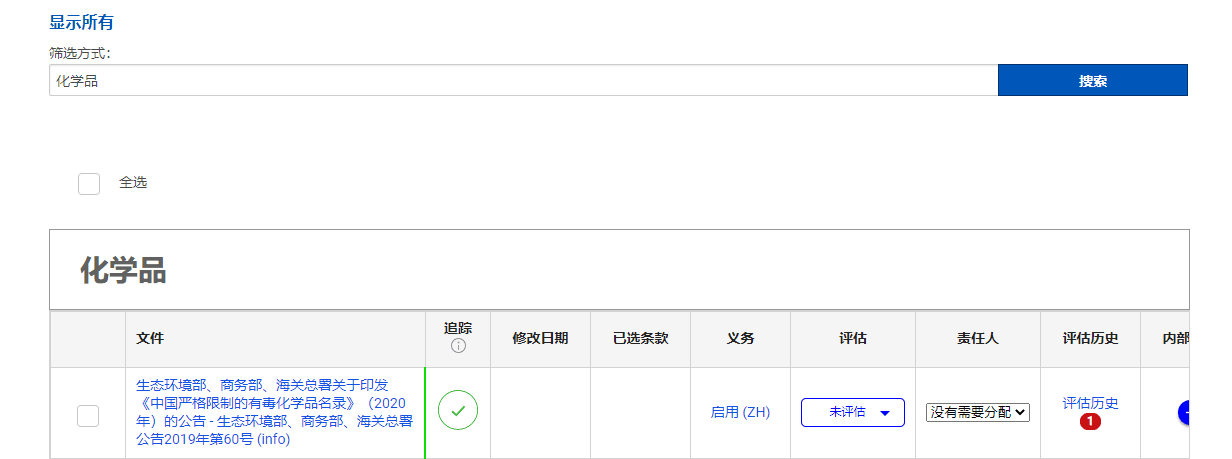
您还可以使用文件ID 去寻找它。文件ID必须完全按照法规库页面上的文件ID栏中显示的内容输入。例如:如果。 显示为 SC2010.c.23,在参考栏中,输入“SC-2010 c 23”,将不起作用。
您可以使用页面顶部的过滤器来缩小搜索结果的范围。为此,只需要点击列标题,然后使用出现的菜单根据需要进行排序或过滤。
请注意:您可以按多个系统字段进行过滤,但一次只能按一个自定义列进行过滤。






 沪公网安备31010602007801